Спам, реклама и боты в чате быстро отбивают у участников желание общаться, а следить за порядком вручную получается не всегда. Рассказываю, как решить эти проблемы с помощью бота для модерации чатов в Макс: как его подключить, настроить и что он умеет.

Введение
Помимо каналов, в мессенджере Макс популярны группы.
Группы – это чаты, предназначенные для коллективного общения пользователей. Они позволяют участникам обмениваться сообщениями, файлами и медиаконтентом, а также организовывать совместные мероприятия.
В отличие от каналов, группы предполагают двустороннюю коммуникацию, поэтому они широко используются для организации сообществ, дискуссионных клубов, образовательных мероприятий, рабочих проектов и многих других целей.
Группа позволяет создать живое сообщество, но одновременно требует постоянного контроля со стороны администратора. Если никто не следит за порядком, полезное общение быстро теряется среди рекламы, спама и сообщений, не связанных с темой чата.
Основные проблемы групп в Max
Перечислю основные проблемы, с которыми могут столкнуться владельцы сообществ в Макс.
- Спам и реклама. Участники группы могут публиковать рекламные предложения, сомнительные ссылки и другие сообщения, которые не относятся к теме сообщества.
- Нежелательный контент. В чате могут появляться оскорбления, провокации, мат и другие материалы, нарушающие правила общения.
- Массовые вступления ботов. В группу могут вступать автоматические аккаунты, которые затем начинают рассылать одинаковые сообщения.
- Флуд. Поток однотипных или бессмысленных сообщений, который мешает нормальному обсуждению и отвлекает участников.
- Высокие затраты времени. Удаление сообщений, проверка новичков и общение с нарушителями отнимает немало сил.
Даже несколько спам-сообщений способны испортить впечатление от чата. Если такая ситуация повторяется регулярно, участники начинают меньше общаться или вовсе покидают группу.
Поэтому любой группе нужна постоянная модерация. Она помогает сохранять комфортную атмосферу и активность аудитории.
Бот-модератор Флип.Модерация
Модерировать небольшую группу можно самостоятельно. Но с увеличением числа участников на эту работу требуется все больше времени. Нежелательные сообщения могут появляться в любой момент, в том числе ночью, когда администратор не в сети.
Сэкономить время и снять рутину помогают боты-модераторы. Такие боты в автоматическом режиме следят за порядком в чате без участия человека.
Один из таких ботов – Флип.Модерация. Он принадлежит сервису Fleep. Это сервис, который давно работает в Telegram, а теперь разрабатывает свои проекты и в Max. Подробнее о других проектах сервиса здесь.
Что умеет бот Флип.Модерация:
- Приветствие. Бот отправляет новичкам ваше сообщение;
- Капча. Бот удаляет участника, который не нажал кнопку за отведенное время;
- Стоп-слова. Бот удаляет сообщения с запрещенными словами и фразами;
- Антифлуд. Бот блокирует частые сообщения и копипаст;
- Предупреждения, мут и бан. Бот наказывает нарушителей;
- Журнал. Бот фиксирует свои действия в отдельном чате для администраторов;
- Статистика. Бот показывает динамику удалений и участников.
При этом бот не заменяет владельца сообщества полностью. Именно администратор определяет правила общения и решает, насколько строгой должна быть модерация.
Запуск бота Флип.Модерация
Переходим к боту Флип.Модерация и нажимаем кнопку «Начать».

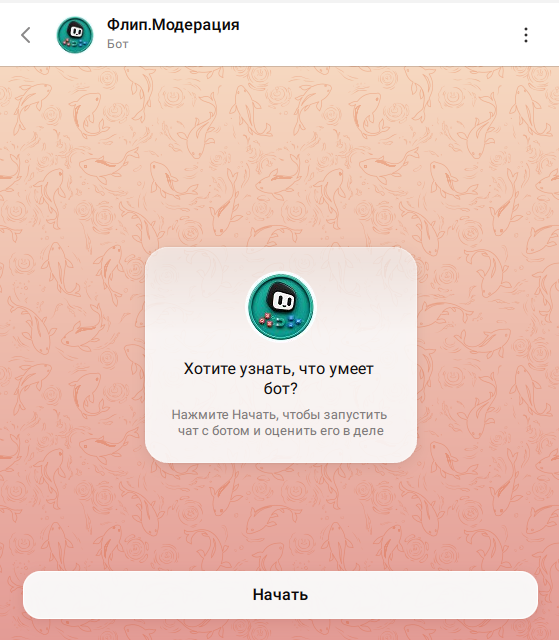
В стартовом меню бота есть четыре раздела: «Добавить чат», «Возможности», «Партнёрам» и «Все инструменты Флип».

Расскажу, за что отвечает каждый раздел:
- Добавить чат. Раздел для подключения чата.
- Возможности. Здесь описаны все возможности бота. Часть из них доступна только на платных тарифах.
- Партнерам. В этом разделе можно познакомиться с партнерской программой сервиса.
- Все инструменты Флип. Здесь представлены все инструменты сервиса, тарифы, а также ссылки на канал новостей, чат сообщества и техподдержку.
Подключение группы к боту Флип.Модерация
Теперь необходимо добавить в бот группу. Для этого:
1. Открываем бот Флип.Модерация и переходим в раздел «Добавить чат».

Бота нужно добавить в участники группового чата, а потом сделать администратором.

2. Переходим в настройки чата и выбираем раздел «Участники», а затем «Добавить участников». Находим бот в списке и добавляем в участники.


3. Теперь необходимо добавить бот в администраторы группы. Для этого переходим в настройки группы и нажимаем по разделу «Администраторы», а затем «Добавить администратора».

4. Выбираем бота из списка и даем ему право читать и удалять сообщения, а также добавлять и удалять участников.

5. Группа подключена.

Один бот может работать с несколькими группами в Макс и следить в них за порядком.
Возможности бота Флип.Модерация
Детально разберу настройки и основные возможности бота Флип.Модерация.
Для настройки функций модерации:
1. Нажимаем «Мои чаты», выбираем подключенную группу.

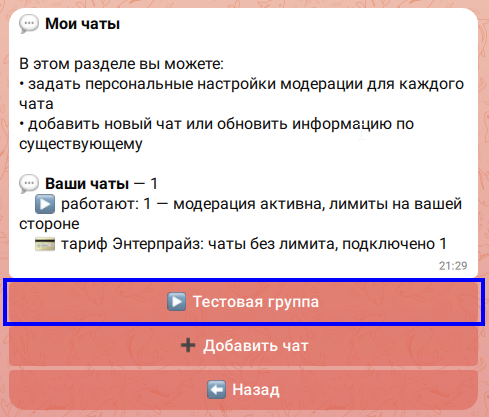
2. Затем нажимаем по разделу «Настроить Модерацию» и попадаем в настройки.
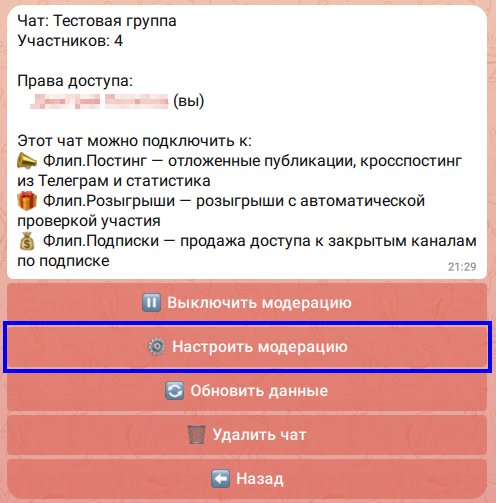

Настраиваем каждый раздел под свои задачи.
Приветствие и капча
Бот Флип.Модерация умеет приветствовать и проверять новых участников чата.
В приветствие можно включить персональное обращение, рассказать о правилах чата, оставить важные ссылки и любую полезную для новичка информацию.
Капча поможет отсеять автоматические аккаунты и снизит риск массовых вступлений в чат ботов.
Все настройки функции находятся в разделе «Приветствие и капча».
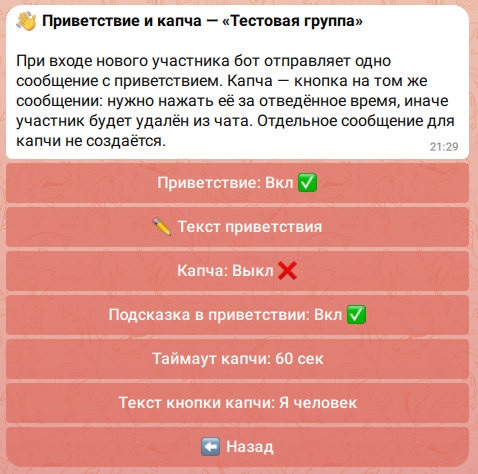
В разделе настроек можно включить или выключить приветствие, ввести свой текст приветствия, включить или выключить капчу. Для капчи возможно установить таймаут (от 10 до 600 секунд), указать свой текст кнопки и включить подсказку.
Приветствие отправляется прямо в чат и видно всем его пользователям.
Стоп-слова
Для эффективной модерации чатов в Макс удобно использовать функцию стоп-слова.
Достаточно указать стоп-слова, и бот будет автоматически удалять сообщения, содержащие их, а нарушителям начислять предупреждения.
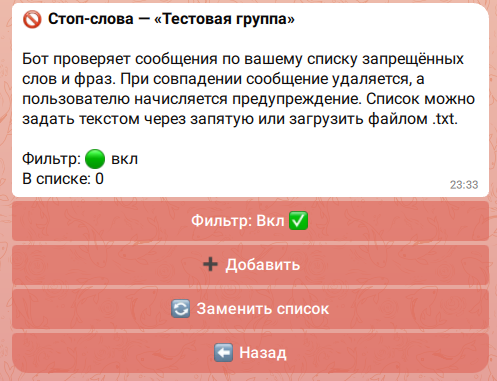
Список можно задать текстом через запятую или загрузить файлом .txt. Также список всегда возможно очистить или заменить, а сам фильтр включить или выключить.

Антифлуд
Флуд – это поток сообщений, которые не несут полезной информации и засоряют пространство группы.
Бот Флип.Модерация умеет бороться с флудом и ограничивает слишком частые сообщения и повторяющийся копипаст. Если пользователь пишет слишком часто или отправляет один и тот же текст несколько раз подряд, сообщение удаляется и выдается предупреждение.
Для детальной настройки фильтра есть раздел «Антифлуд».
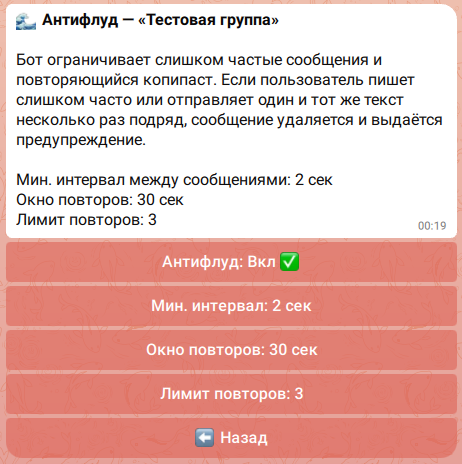
В нем возможно включить или выключить фильтр «Антифлуд», настроить интервалы срабатывания и лимит повторов.
Фильтр «Антифлуд» – это дополнительный барьер на пути спамеров и важный элемент модерации чатов в Макс.
Разрешенные сообщения
Недоброжелатели могут публиковать в группе материалы, нарушающие правила мессенджера Max, например видео эротического содержания, а затем жаловаться на группу с других аккаунтов.
Спамеры также могут сначала выложить безобидное сообщение, а потом отредактировать его и превратить в рекламу.
Чтобы избежать таких ситуаций, с помощью бота можно заранее разрешить или ограничить тот или иной тип сообщений. Например, ограничить сообщения со ссылками или запретить их редактирование.
За детальную настройку фильтра отвечает раздел «Разрешенные сообщения».
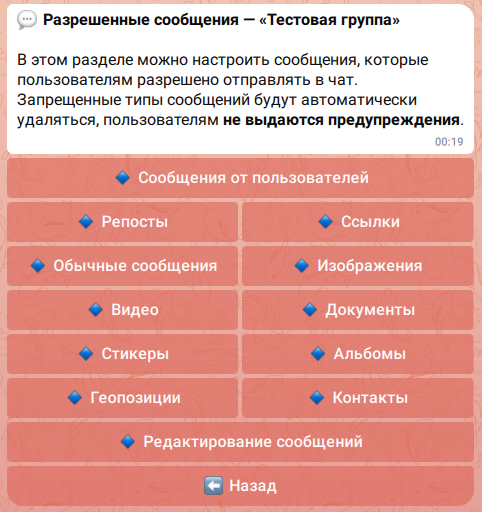
Можно разрешить или запретить:
- все сообщения от пользователей;
- репосты;
- ссылки;
- обычные сообщения;
- изображения и видео;
- документы;
- стикеры;
- альбомы;
- геопозиции и контакты;
- редактирование сообщений.
В итоге с помощью этого фильтра можно быстро настроить, какие типы сообщений разрешены в группе.
Предупреждения нарушителям
При нарушениях (стоп-слова, флуд) бот начисляет пользователю предупреждения.
Когда лимит исчерпан, применяется выбранная санкция: мут – пользователь остается в чате, но его новые сообщения удаляются до конца срока; бан – пользователь удаляется из чата; при повторном входе бот снова исключит его.
В разделе «Предупреждения и санкции» можно настроить лимиты, тип санкции, длительность мута и периоды сброса. Здесь же возможно указать свой текст предупреждения для фильтров стоп-слов и антифлуда.

Раздел позволяет гибко настроить систему наказаний по своим предпочтениям.
Например, можно увеличить лимит предупреждений и включить их сброс, что сделает модерацию более мягкой. Либо, наоборот, снизить лимит предупреждений и выбрать санкцию в виде бана, что сделает модерацию более жесткой.
Журнал
К бот Флип.Модерация можно подключить отдельный чат для админов.
В этот чат бот будет присылать события группы: входы, удаления, предупреждения, муты, баны и изменения настроек. Обычная переписка рабочего чата в журнал не копируется.
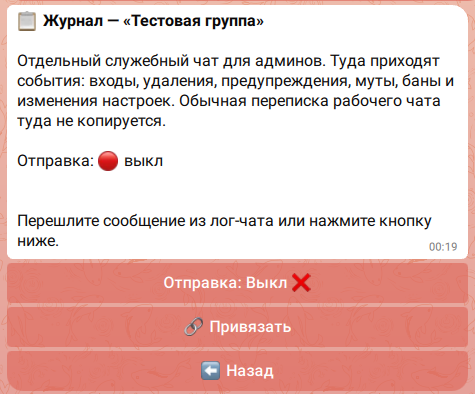
Так администраторы смогут видеть все действия модерации в одном месте, не просматривая основную группу, и быстро разбираться, кого и за что наказал бот.

Чтобы включить журнал, нужно добавить бота в служебный чат и дать ему право писать сообщения.
Затем нажимаем кнопку «Привязать» и присылаем в бот одно из двух: пересланное сообщение из этого чата или его chat_id числом. После этого включаем отправку кнопкой «Отправка».
Статистика
В боте Флип.Модерация есть мини-приложение «Аналитика модерации», которое помогает оценивать эффективность модерации чатов в Макс.
Оно открывается кнопкой «Статистика» в меню настроек группы.
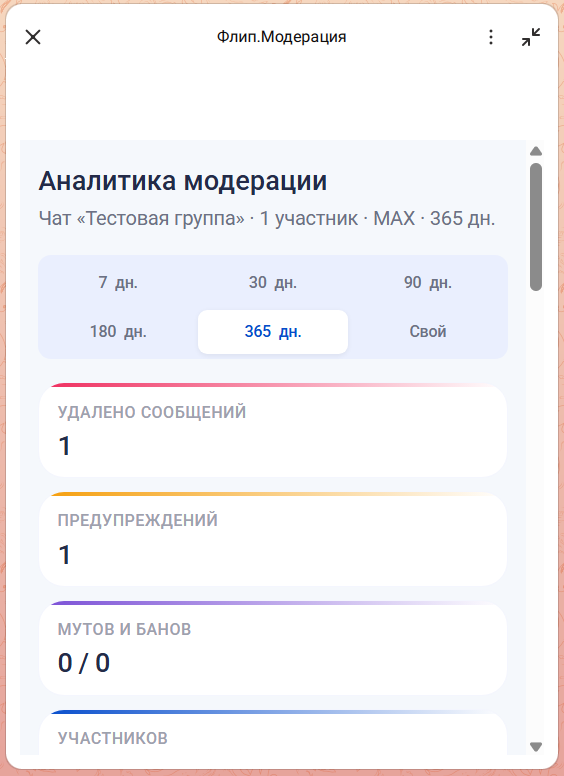
В статистике доступны:
- выбор периода: 7, 30, 90, 180, 365 дней или свой;
- сводка: удалено сообщений, предупреждений, мутов и банов, участников, стоп-слов в списке;
- динамика нарушений по дням, неделям и месяцам;
- динамика участников чата: пришли, ушли, кик и бан, всего участников;
- часы активности нарушителей и самые шумные часы;
- топ стоп-слов;
- журнал нарушений: дата и время, тип нарушения, текст сообщения и участник.
Тарифы
Бот Флип.Модерация имеет бесплатный тариф. На нем доступен один чат, приветствие и до 10 стоп-слов.
Чтобы получить доступ к большему числу инструментов, нужно оплатить тариф. Доступные тарифы можно посмотреть на скриншоте ниже, а также на сайте.
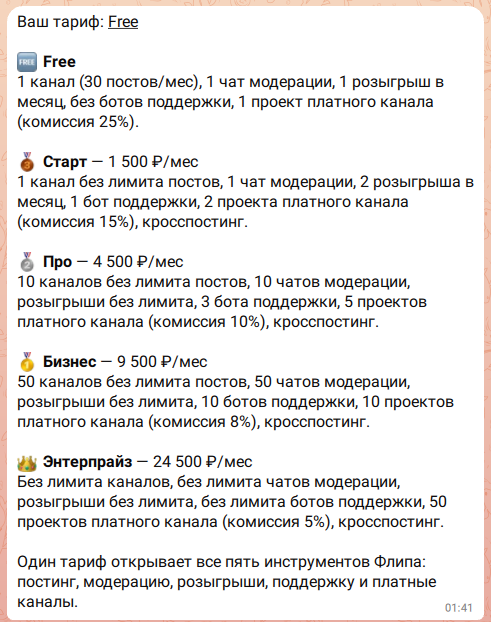
Важно. Одна подписка дает доступ к пяти инструментам для управления каналом в Max: отложенный постинг, модерация, розыгрыши, поддержка и платные подписки.
Заключение
С помощью ботов модерации чатов в Макс возможно автоматизировать проверку участников, удаление нежелательных сообщений и работу с нарушителями. Это экономит время администратора и помогает поддерживать комфортную атмосферу в сообществе.

✅ Больше полезной информации в моем сообществе в ВК и Макс-канале. Подписывайтесь и не упускайте самое важное!
⭐️ Помогаю с настройкой, ведением и продвижением каналов и чатов в Max. Доступные услуги возможно посмотреть на этой странице.
До новых встреч в следующих статьях. С уважением, Дмитрий Толстой.